Kết nối KIT TDM2401-TDM2402 lên Era
Kết nối KIT TDM2401-TDM2402 lên Era
1/ Cài đặt thư viện Era
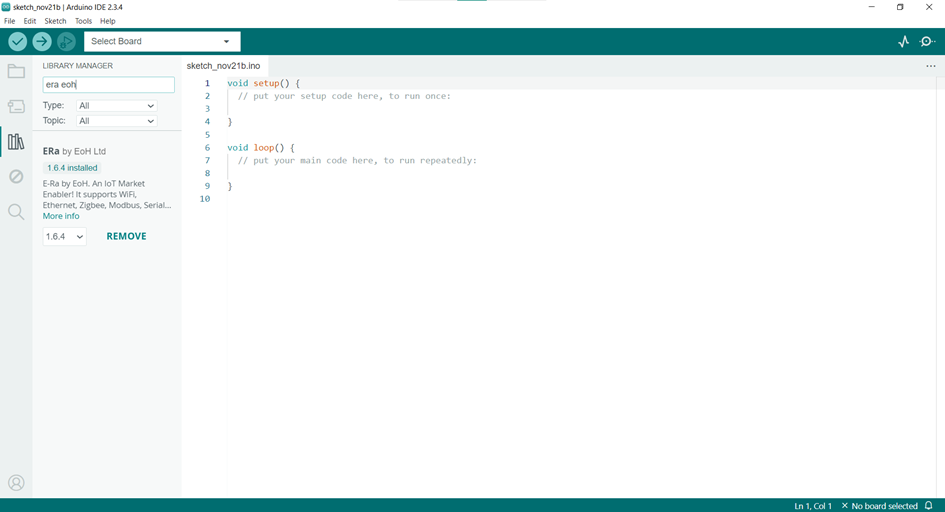
Mở Arduino IDE, vào mục Manage Libraries (Ctrl+Shift+I), tìm kiếm thư viện ERA, nhấn Install
2/ Thiết lập kết nối Board với Era bằng wifi
2.1/ Thiết lập Gateway trên Era
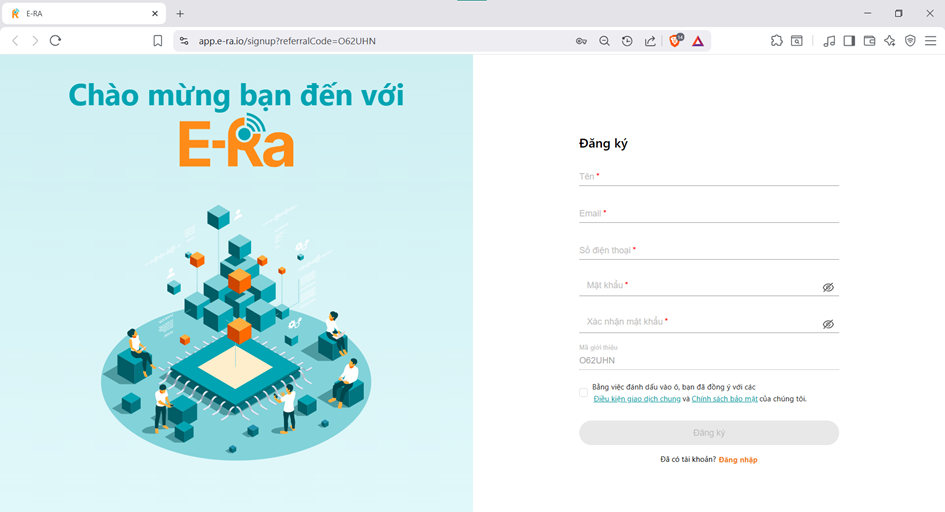
Truy cập vào trang https://app.e-ra.io/signup?referralCode=O62UHN trên trình duyệt để tạo tài khoản của bạn
Tạo một Gateway mới trên Era:
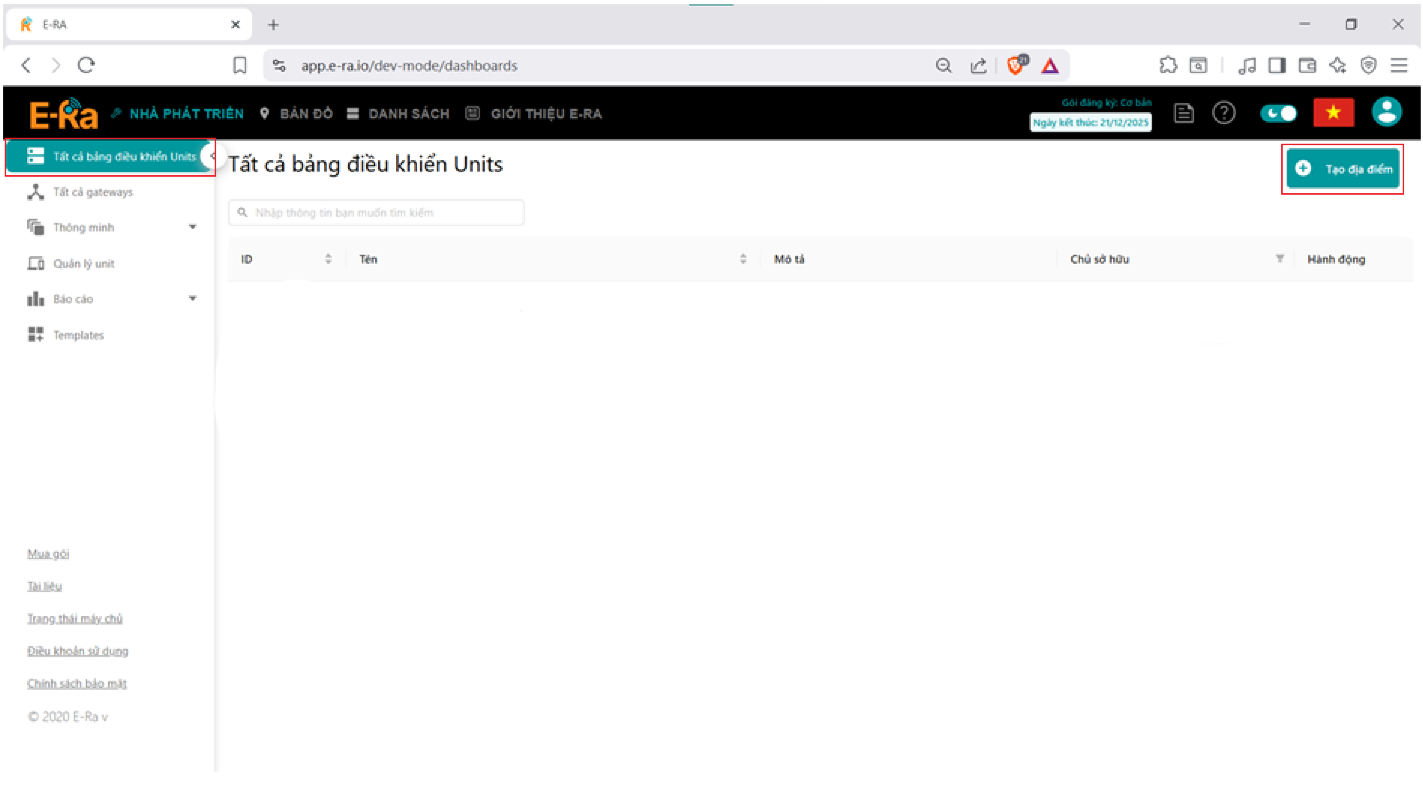
(1) Chọn mục "Tất cả bảng điều khiển Units"
(2) Click "Tạo địa điểm mới"
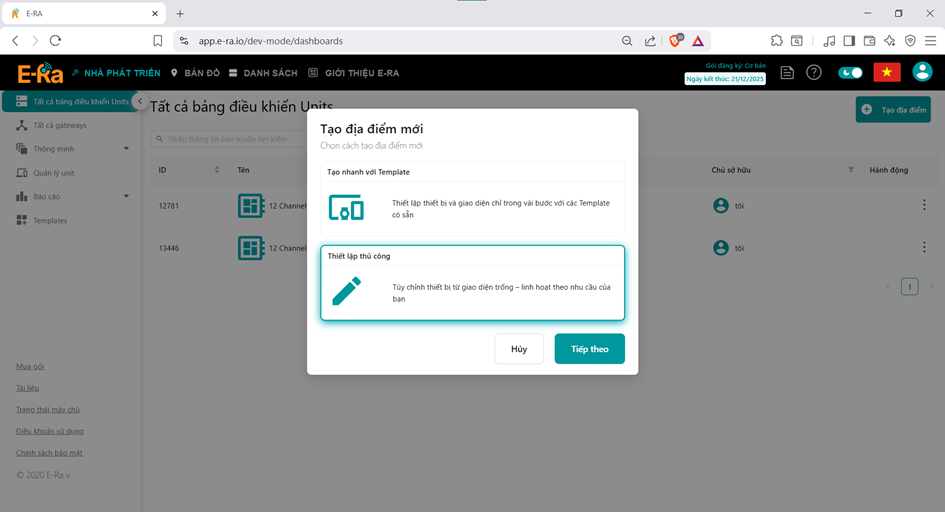
(3) Chọn "Tùy chỉnh thiết bị mới..." -> Tiếp theo
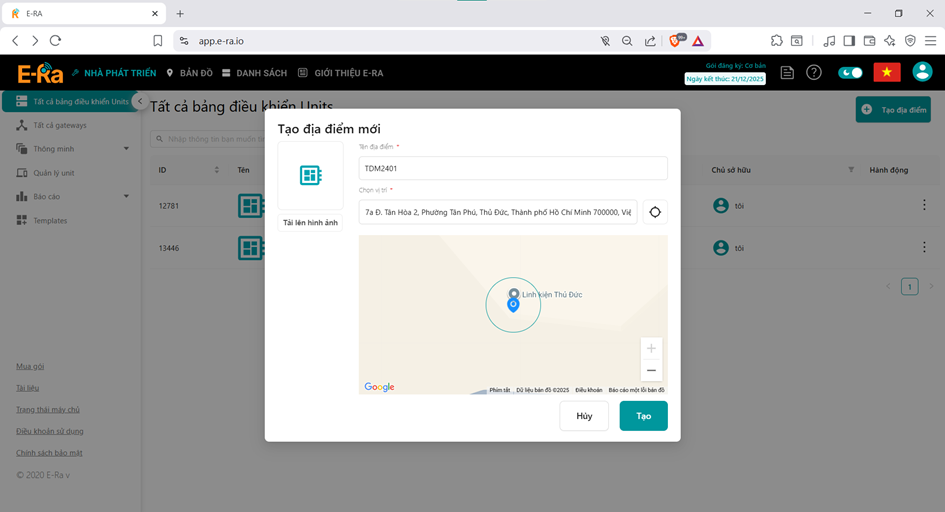
(4) Nhập "Tên địa điểm" và chọn "Chọn vị trí" của bạn -> Tạo
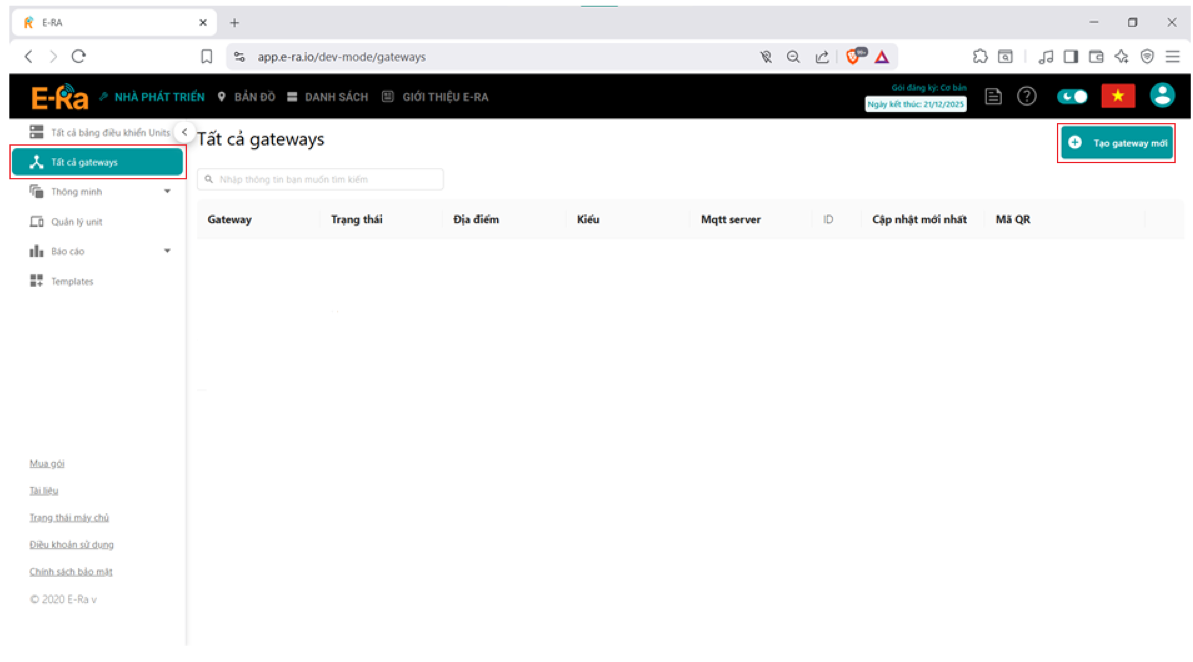
(5) Vào mục "Tất cả Gateways", chọn "Tạo Gateway mới"
(6) Nhập "Tên Gateway" của bạn, chọn "Bo mạch" là ESP32, chọn "Địa điểm" là địa điểm vừa tạo ở bước (4) -> Click "Bước kế tiếp" để tới trang "Cài đặt thư viện"
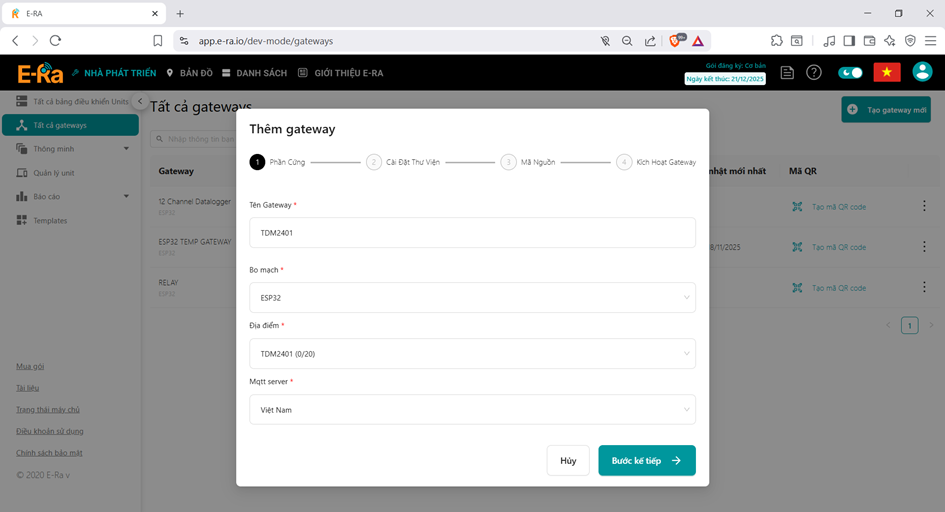
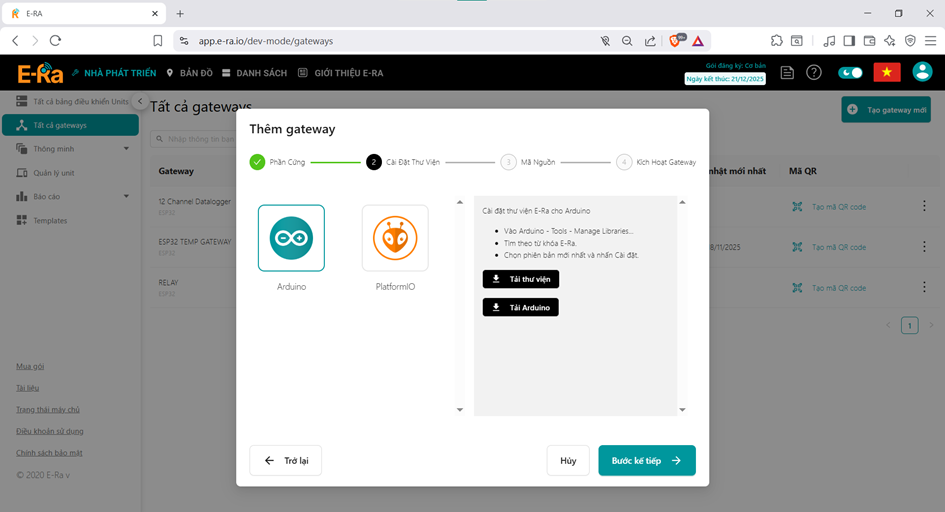
(7) Chọn phần cứng là Arduino -> Click "Bước kế tiếp"
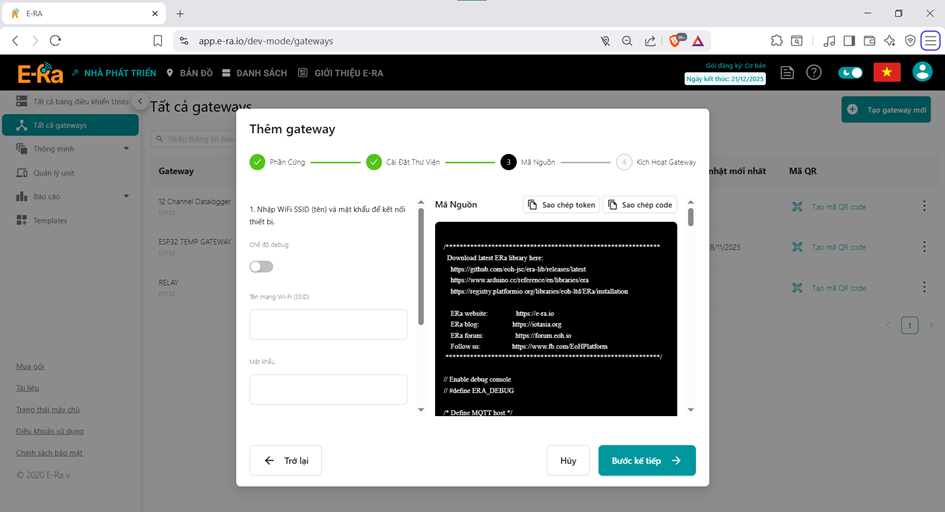
(8) Nhập "Tên wifi" và "Mật khẩu" của bạn rồi click "Sao chép code"
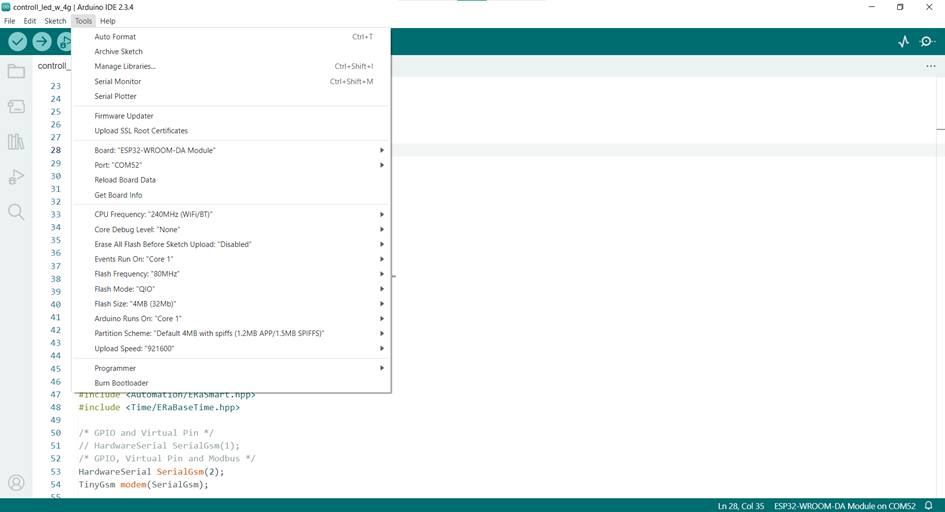
(9) Quay lại Aruino IDE dán mã vừa coppy ở trang Era vào
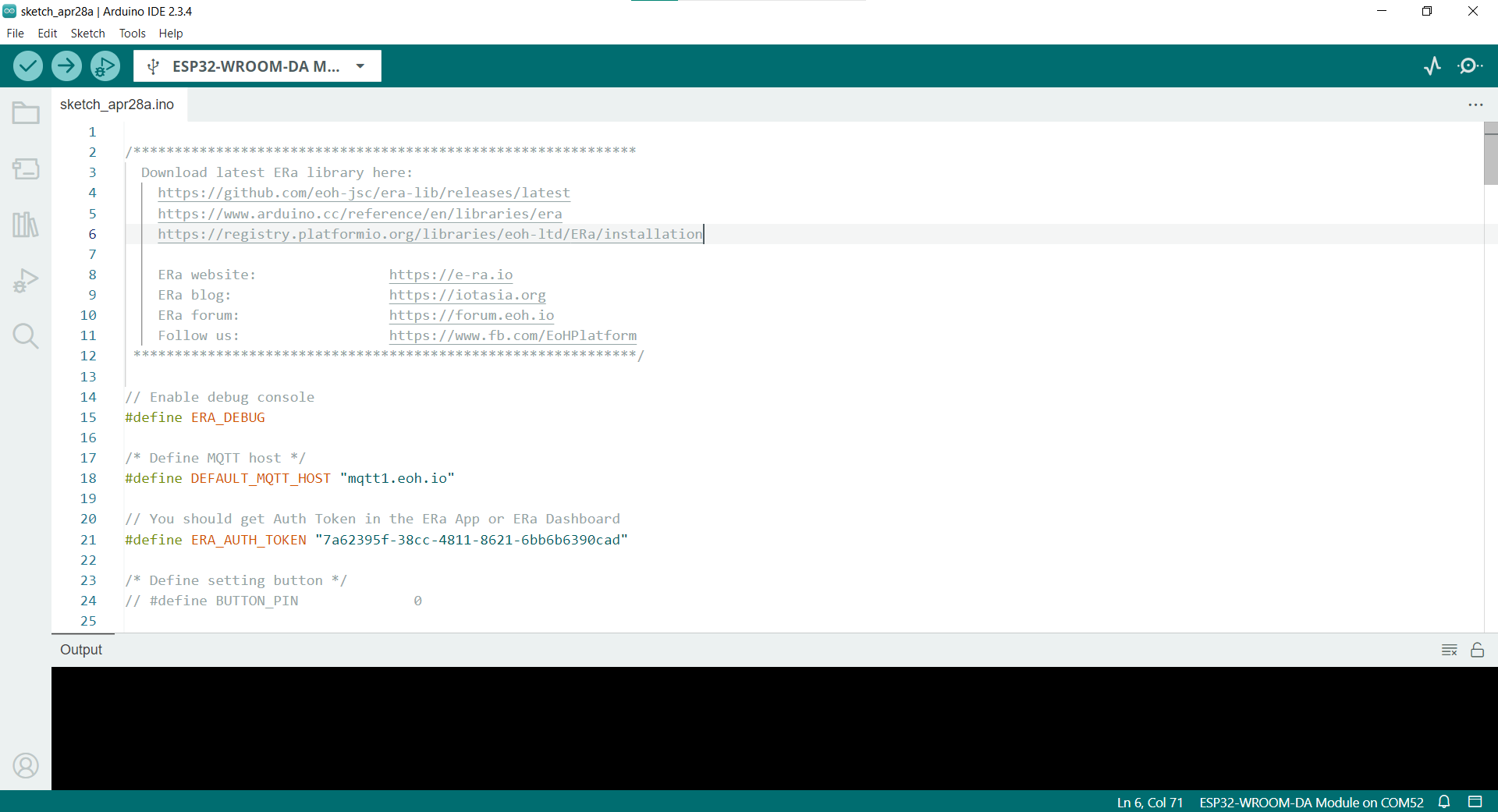
(10) Chọn Board "ESP32-WROOM-DA Module", Chọn đúng port kết nối rồi tiến hành nạp code
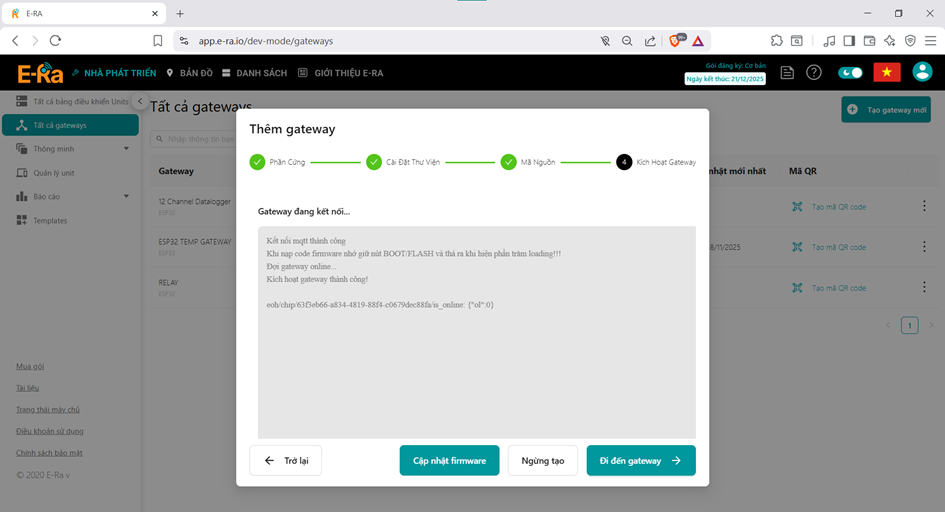
(11) Khi flash thành công, quay lại trang Era. Nhấn "Bước kế tiếp" rồi chờ cho gateway kết nối rồi chọn "Đi đến Gateway"
2.3/ Cấu hình trên Era
Sau khi tạo Gateway thành công ta tiến hành cấu hình nút nhấn trên Era để điều khiển bật tắt LED trên chân IO2 trên board TDM2401
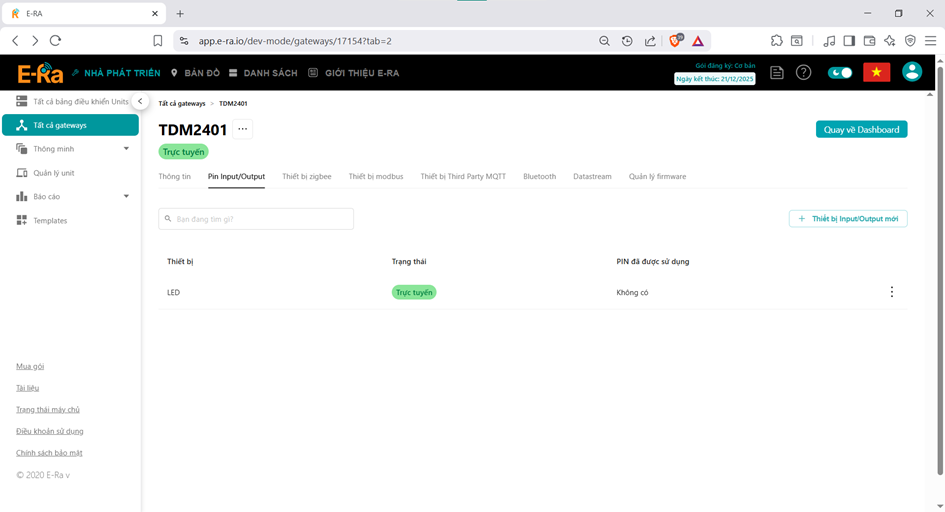
(1) Chọn vào gateway vừa tạo -> chuyển tab "Pin Input/Output", chọn "Setup"
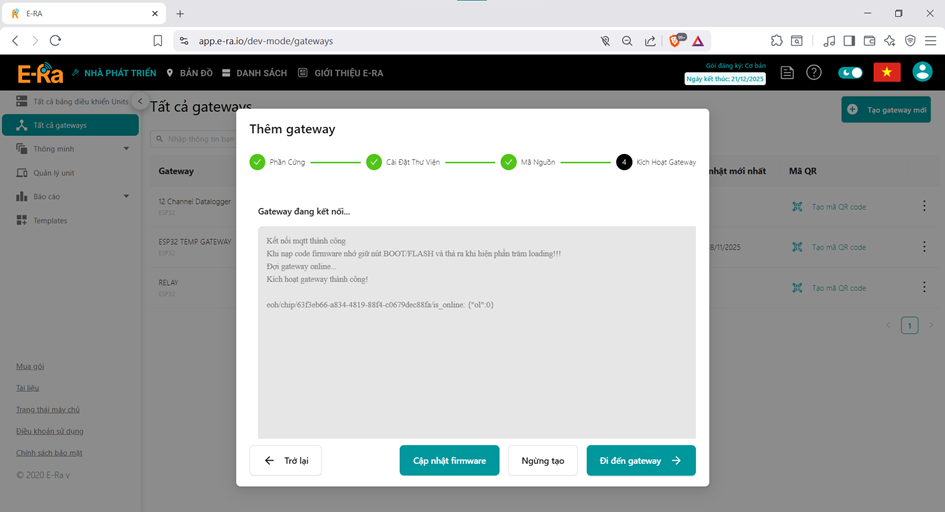
(2) Chọn "Thiết bị Input/Ouput mới" -> nhập "Tên thiết bị" của bạn -> click "Tạo"
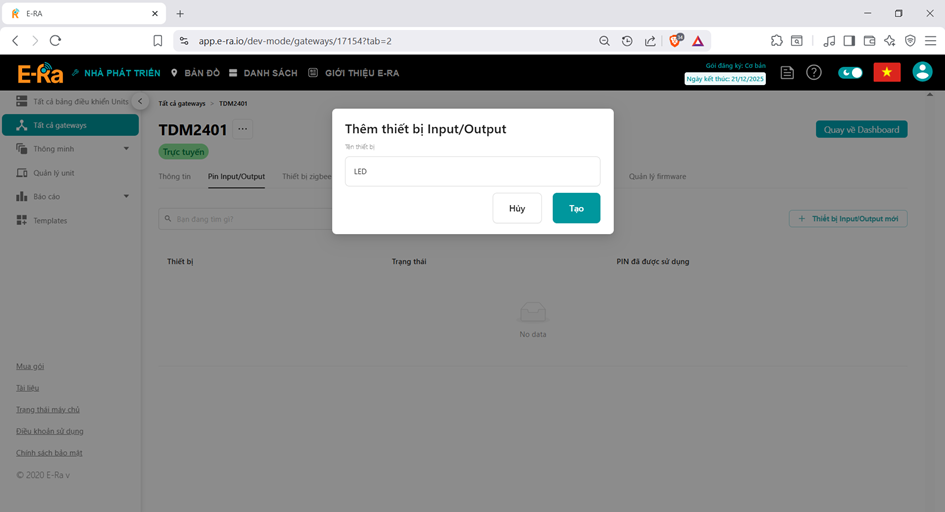
(3) Click vào thiết bị vừa tạo để cấu hình
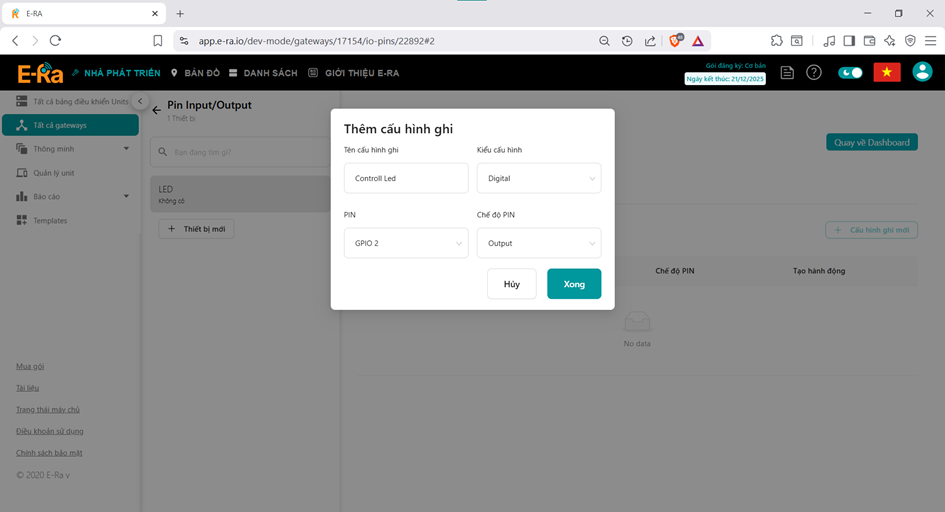
(4) Ở trang cấu hình chuyển sang mục "Cấu hình ghi" -> chọn "Cấu hình ghi mới" rồi nhập các thông số như hình -> click "Xong"
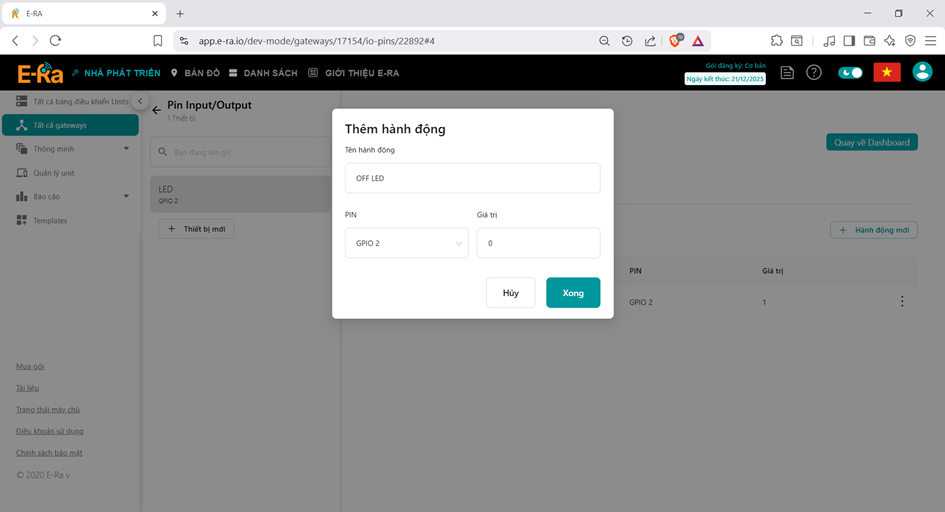
(5) Chuyển sang mục "Hành động" -> chọn "Hành động mới"
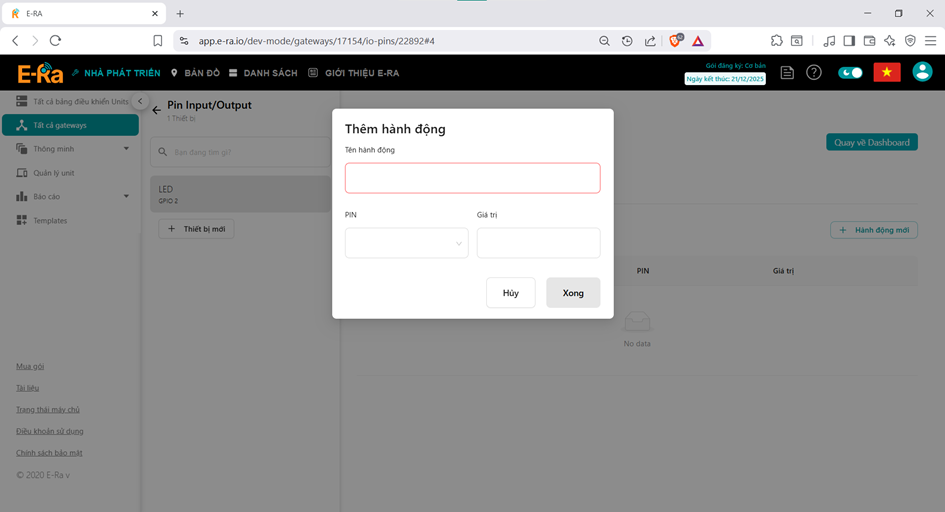
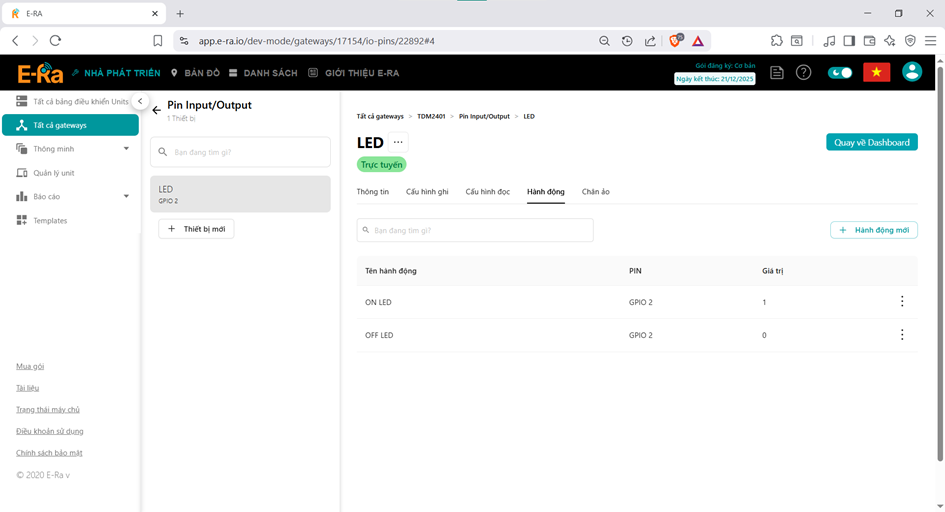
(6) Ta tiến hành tạo 2 hành động bật/tắt led bằng cách cấu hình như 2 hình bên dưới
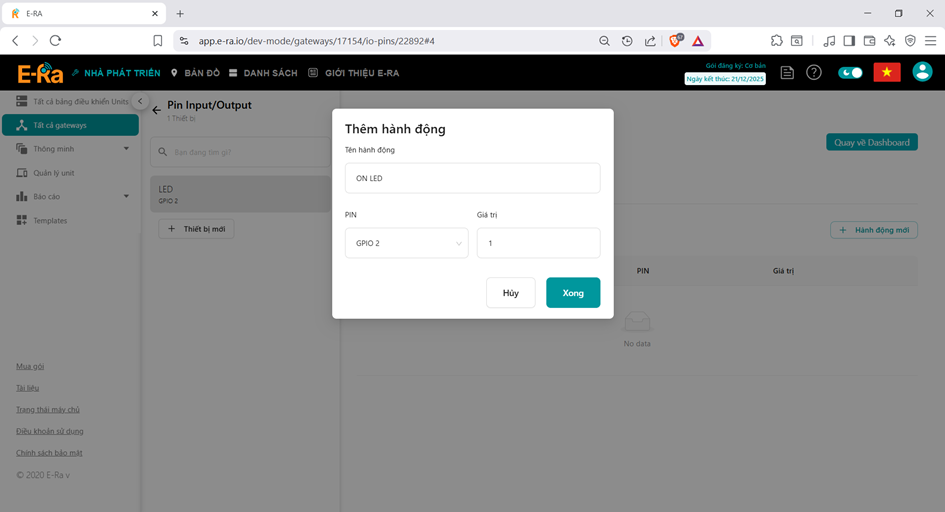
(7) Sau khi tạo hành động bật/tắt led -> chọn "Quay về Dashboard"
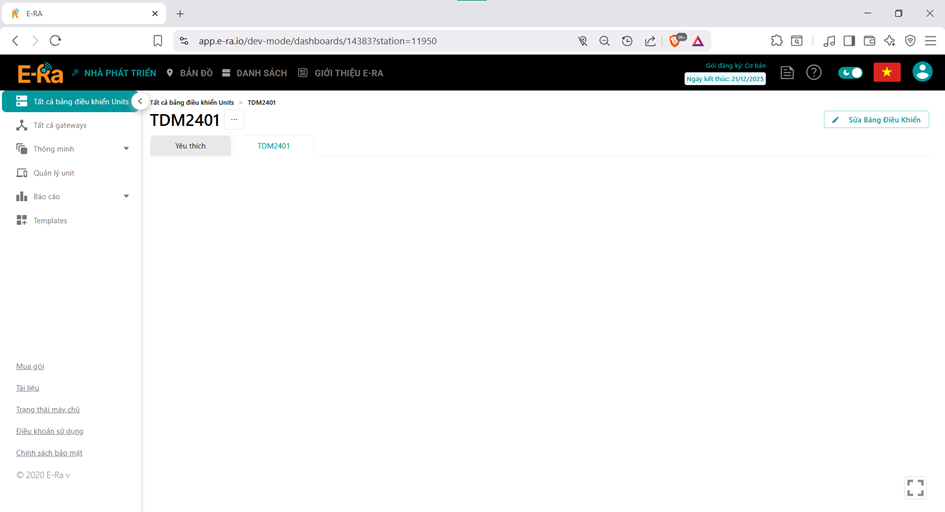
(8) Chọn "Sửa bảng điều khiển" để cấu hình cho thành phần điều khiển led
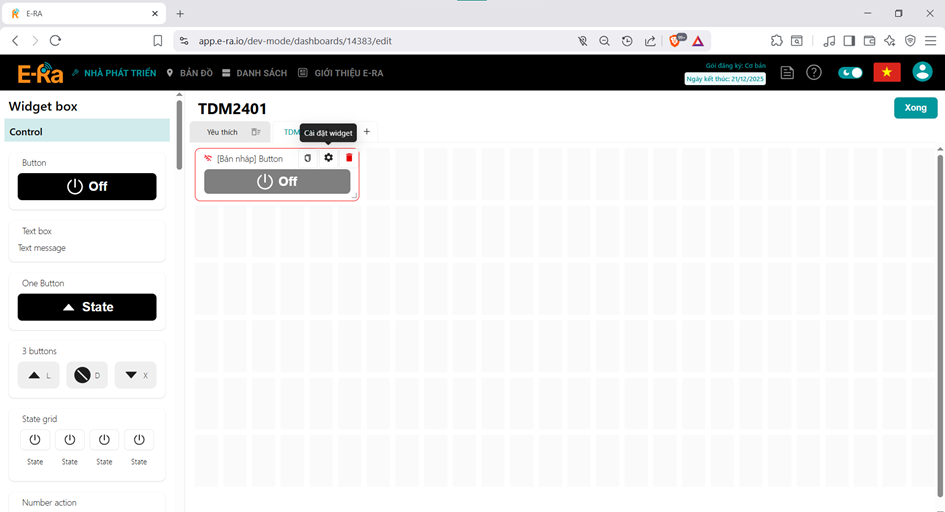
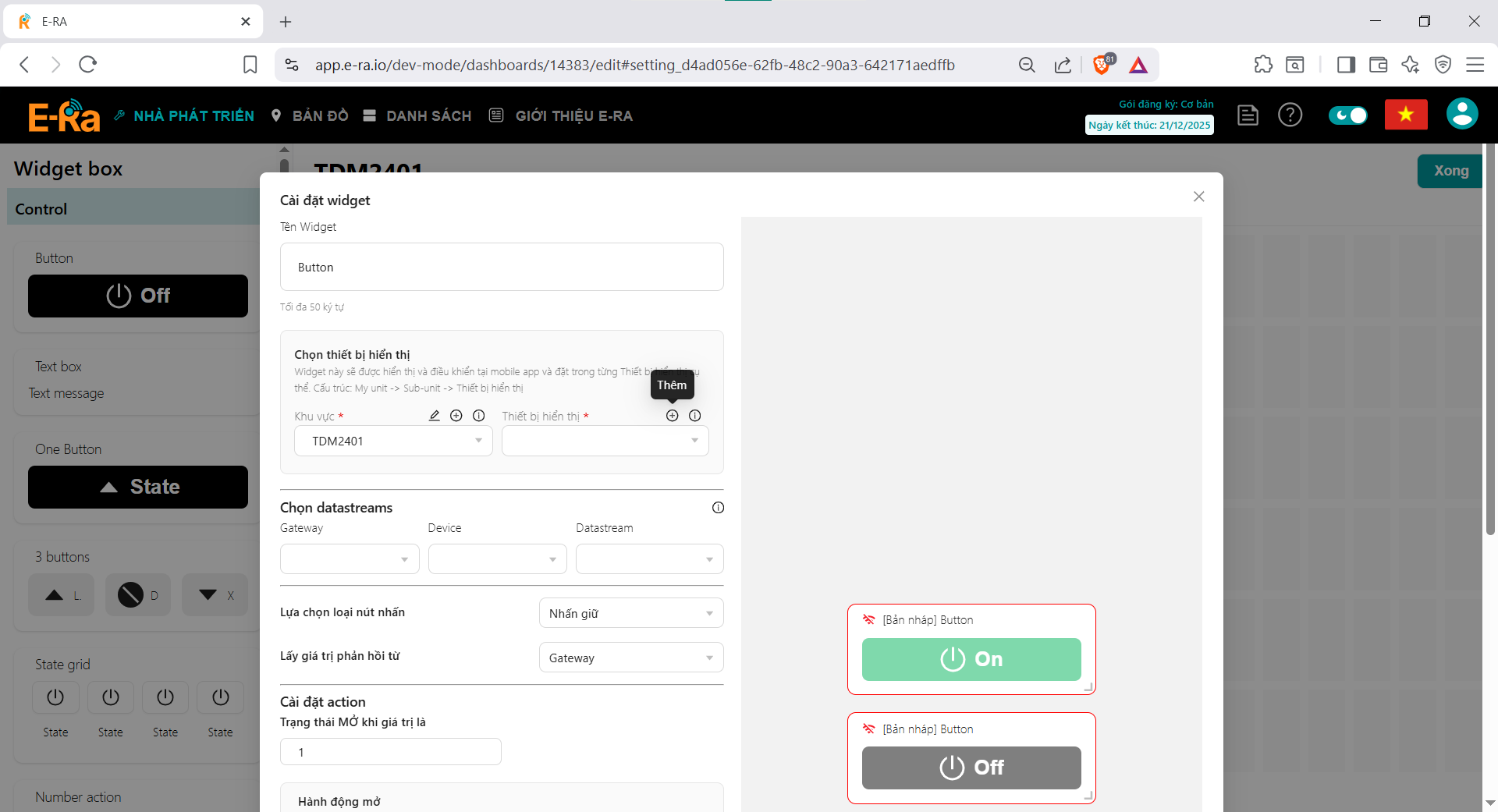
(9) Kéo Widget "Button" vào bảng điều khiển và chọn "Cài đặt widget
(10) Đặt tên Widget, Chọn "Khu vực" là bạn tạo trước đó, ở mục "Thiết bị hiển bị" click vào dấu "+" để thêm thiết bị mới
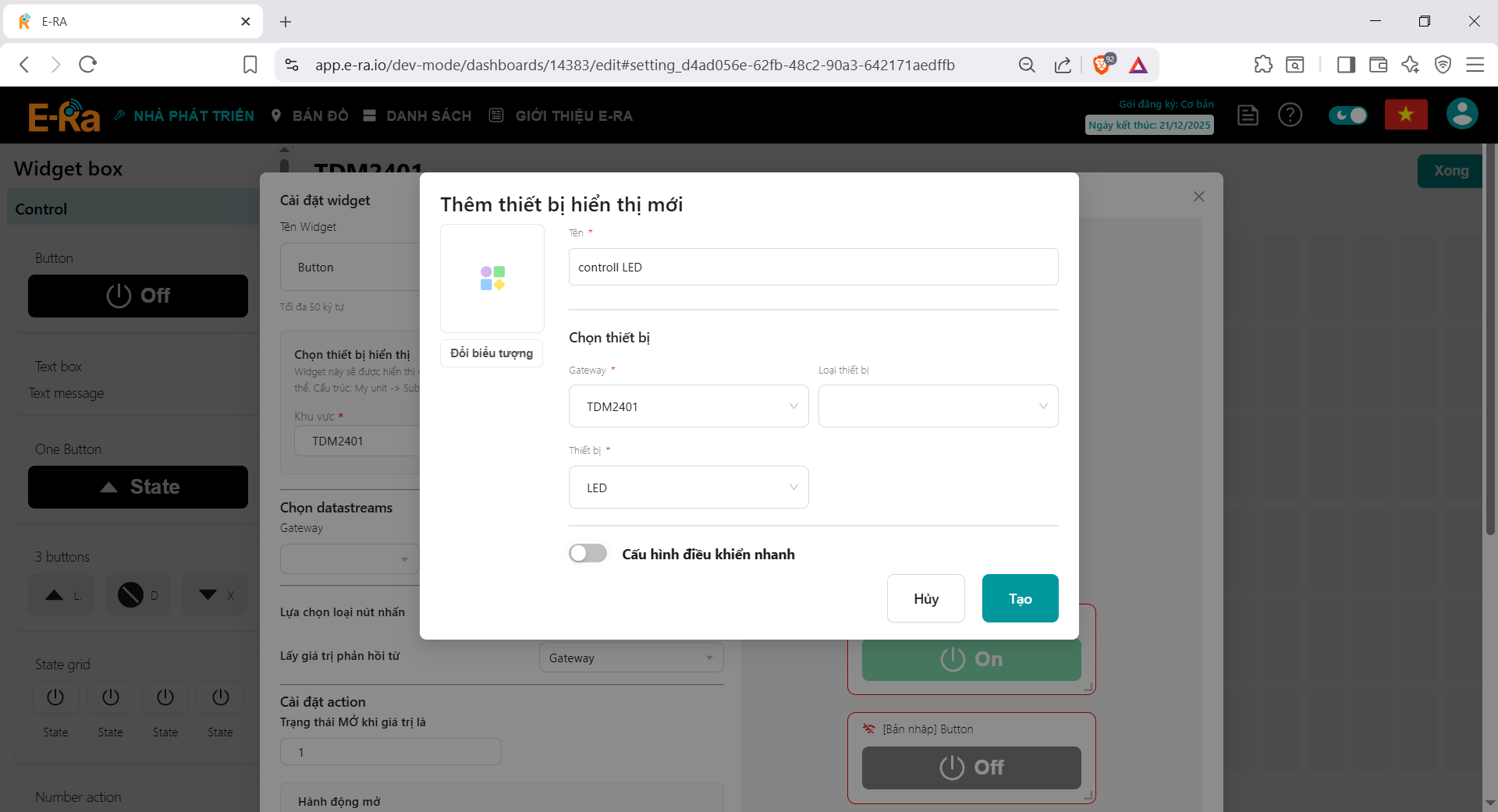
(11) Cấu hình cho "Thiết bị hiện thị" như hình bên dưới -> "Tạo"
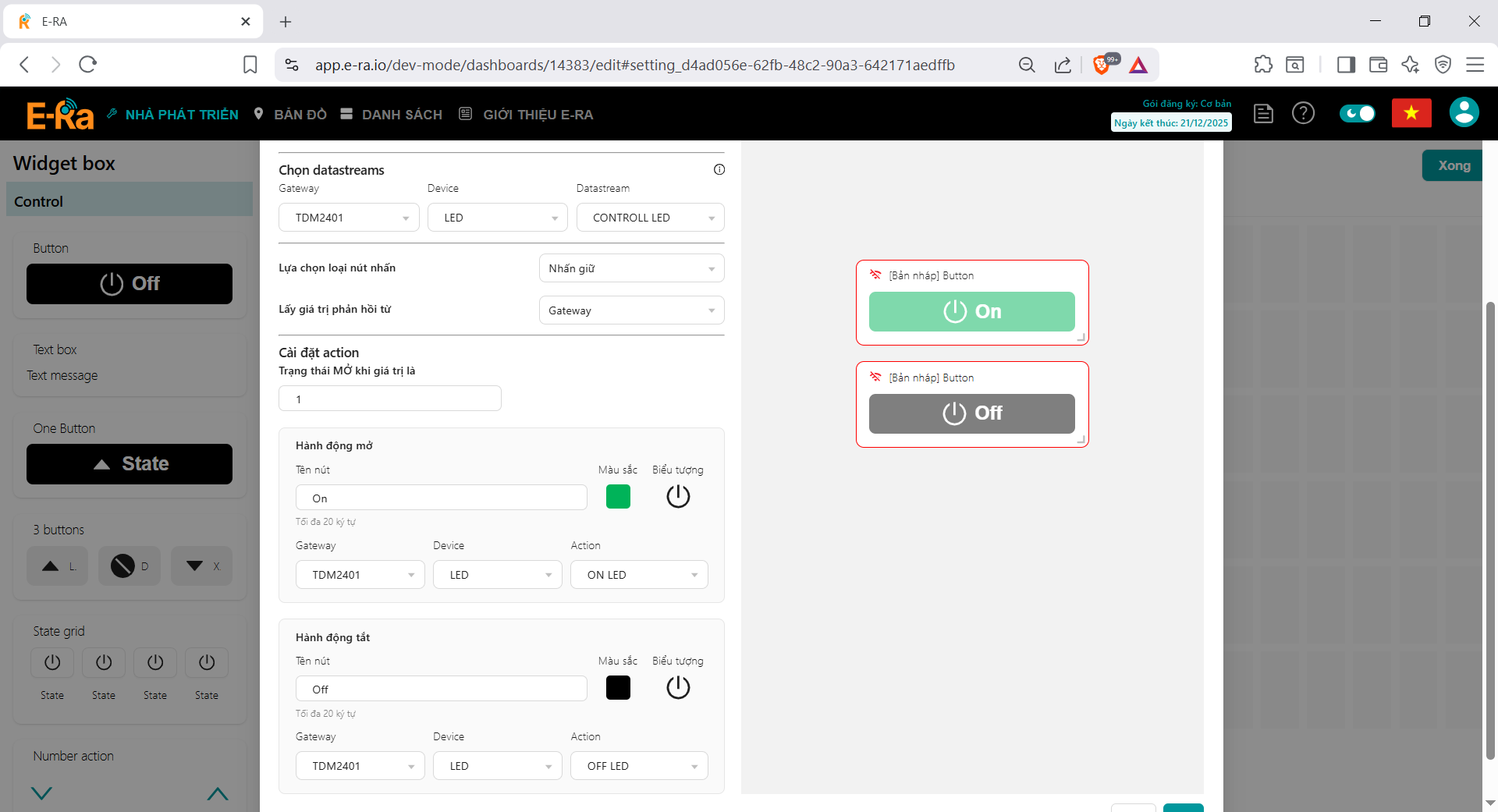
(12) Ở mục "Chọn datastreams" và "Cài đặt action" cấu hình như hình bên dưới -> "Tạo"
Trên bảng điều khiển sẽ xuất hiện Widget để điều khiển thiết bị vừa tạo
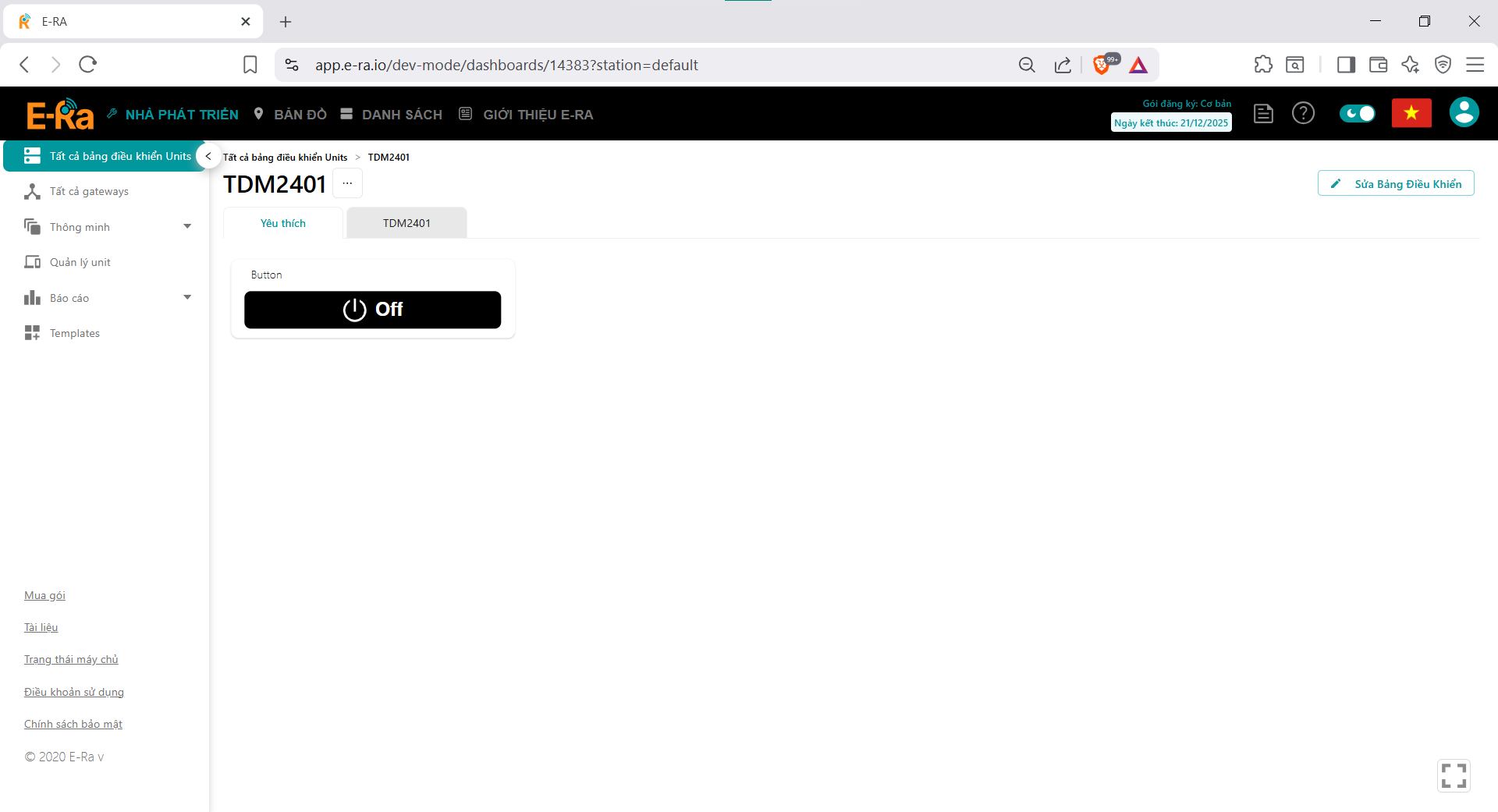
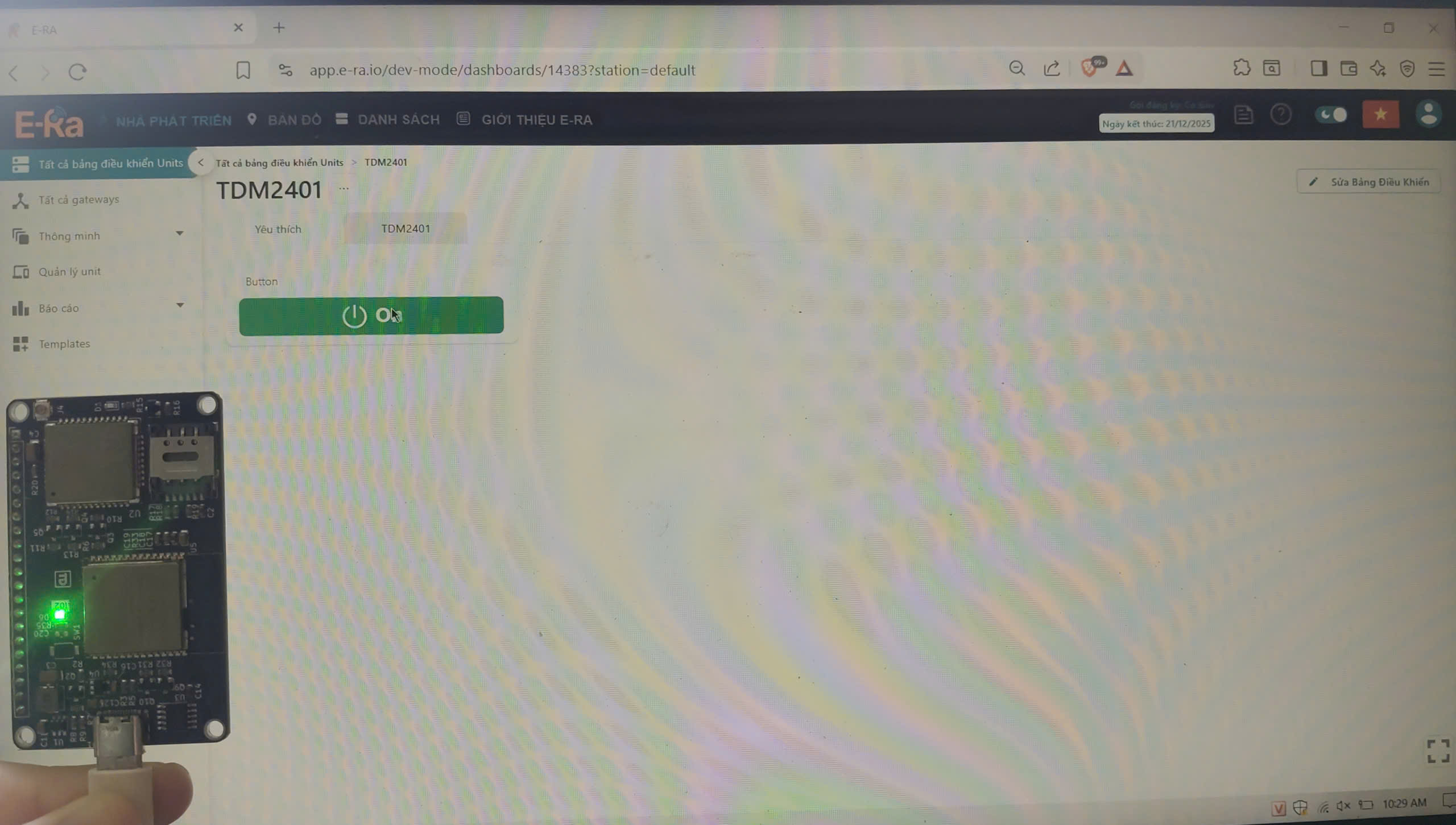
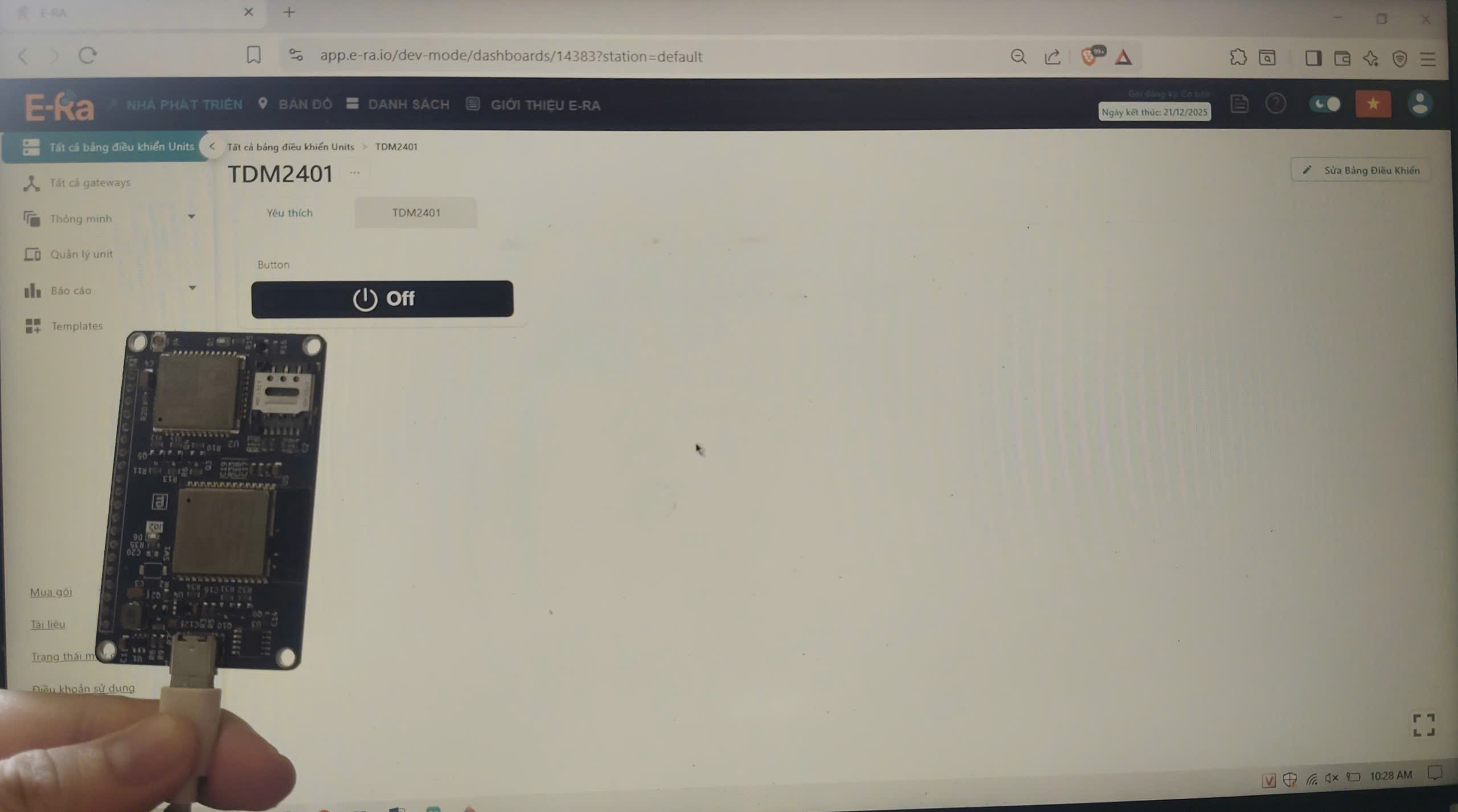
Như vậy ta đã kết nối và điều khiển thành công led trên chân io2 trên Era
Kết quả: